サイト主催者向け|Webプッシュ通知の仕組みとユーザーに案内する設定【iPhone Safari・Chrome編】
イベントの開催案内や受付開始、サイトの更新情報などを、ユーザーのiPhoneに直接知らせたい。そんなときに使えるのが「Webプッシュ通知」です。
ただし、iPhoneでは、SafariやChromeでサイトを開くだけでは通知を受け取れません。対応サイトをホーム画面にWebアプリとして追加し、そのアイコンから開いて通知を許可する必要があります。iOS 16.4以降で利用できる仕組みです。[1]
主催者が配信機能を用意することと、ユーザーが通知を受け取れる状態にすること。この両方がそろって、通知が画面に表示されます。この記事では、iPhoneのSafari・Chromeを例に、主催者・サイト運営者が知っておきたい仕組みと、ユーザーに案内する設定を解説します。
主催者からユーザーへ、通知はどう届く?
Webプッシュ通知は、主催者の配信システムから、受け取りを登録したユーザーへお知らせを送る仕組みです。
iPhoneでは、Appleのプッシュ配信基盤を経由して、ホーム画面に追加されたWebアプリに通知が届きます。ユーザーの設定に応じて、ロック画面や通知センター、画面上部のバナーなどに表示されます。[1]
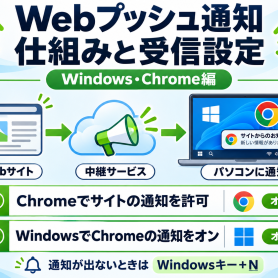
主催者の配信システム → Appleのプッシュ配信サービス → iPhoneのWebアプリ → 通知を表示
SafariとChromeで異なるのは、主にホーム画面へ追加するまでの操作です。追加後は、ホーム画面のアイコンからWebアプリを開いて、通知の登録を進めます。
プッシュ配信サービスは、お知らせの中継役
「プッシュ配信サービス」は、主催者からのお知らせをユーザーの端末へ届ける中継サービスです。iPhoneのWebプッシュ通知では、Appleの「Apple Push Notification service(APNs)」がこの役割を担います。[2]
主催者が導入する通知配信ツールは、通知の作成や配信先の管理を担当します。その裏側で、APNsなどの配信基盤が使われます。
ユーザーへの案内では、こうした技術用語を覚えてもらう必要はありません。「ホーム画面に追加する」「追加したアイコンから開く」「通知を許可する」という操作を、順番に説明することが大切です。
配信前に、主催者側で用意すること
通常のWebサイトに記事を掲載したり、ホーム画面にアイコンを追加したりするだけで、通知配信の機能が備わるわけではありません。主催者側では、iPhoneに対応した配信ツールや実装を用意します。
準備するのは、主に次の3点です。
- ① ホーム画面への追加と、通知登録の案内: Safari・Chromeそれぞれの追加手順を説明します。追加後にWebアプリを開き、「通知を受け取る」などのボタンを押してもらう流れも用意します。
- ② 配信先を登録・管理する仕組み: 通知の許可に加えて、そのWebアプリの配信先情報を登録します。会員登録やメールアドレスの登録だけで、Webプッシュ通知の受信登録も完了するとは限りません。
- ③ 通知を作成・送信する仕組み: タイトル、本文、タップしたときのリンク先などを設定し、登録先へ配信します。新着記事との自動連動などは、利用するツールに合わせて設定します。
技術的には、HTTPSやPush API、Service Workerなどを使います。利用する配信ツールや制作会社に、iPhoneへの対応、登録・解除方法、テスト配信の手順を確認しておきましょう。[2]
特に、ホーム画面への追加から通知受信までを、実際のiPhoneで一通り確認することが重要です。
ユーザーには、ホーム画面への追加と通知設定を案内する
主催者側の準備ができたら、ユーザーに受け取りの登録を案内します。
iPhoneでは、「SafariやChromeでサイトを見ること」と「ホーム画面のWebアプリから通知を登録すること」を分けて説明すると、操作が伝わりやすくなります。
1. SafariまたはChromeから、サイトをホーム画面に追加してもらう
Safariの場合
- Safariで対象サイトを開きます。
- 共有ボタンをタップします。レイアウトによっては、ページメニューから「共有」を選びます。
- 「ホーム画面に追加」を選びます。
- 「Webアプリとして開く」が表示される場合は、オンにします。
- 「追加」をタップします。
共有メニューに「ホーム画面に追加」が見当たらない場合は、メニュー下部の「アクションを編集」も確認してもらいましょう。[3]
Chromeの場合
- Chromeで対象サイトを開きます。
- アドレスバー付近の共有ボタンをタップします。
- 「ホーム画面に追加」を選びます。
- 名前などを確認して、「追加」をタップします。
Googleも、iPhone版Chromeの共有メニューからホーム画面へ追加する手順を案内しています。[4]
画面の配置や表記は、iOSやブラウザーのバージョンによって異なります。主催者側の案内には、対応を確認した環境のスクリーンショットを添えるとよいでしょう。
なお、iOS 26では、ホーム画面への追加時にWebアプリとして開くかを選べます。Webアプリとして開けることと、そのサイトに通知配信機能があることは別なので、サイト側の対応確認も必要です。[5]
2. 追加したアイコンから開いて、通知を許可してもらう
ホーム画面にアイコンが追加されたら、そのアイコンからWebアプリを開いてもらいます。
サイト内の「通知を受け取る」などのボタンを押し、iPhoneが通知の許可を求めたら、受け取りを希望するユーザーに「許可」を選んでもらいます。通知の許可要求は、ボタンを押すなどのユーザー操作をきっかけに行う必要があります。[1]
ホーム画面に追加した時点で作業を終えてしまわないよう、「追加したアイコンから開き、通知を登録するところまで」を一続きで案内しましょう。
ログインが必要なサイトでは、Webアプリを開いた後のログイン手順も含めて説明してください。
3. iPhoneで、そのWebアプリの通知設定を確認してもらう
登録後は、iPhoneの「設定 → 通知」から、ホーム画面に追加したWebアプリの名前を探し、「通知を許可」がオンになっているか確認してもらいます。
確認する対象は、追加したWebアプリの名前です。SafariやChrome本体の通知設定だけを探す案内では、ユーザーが迷ってしまいます。[1]
ロック画面、通知センター、バナーなど、希望する表示場所も確認してもらいましょう。これらはiPhoneの通知設定で変更できます。[6]
そのまま使える、ユーザーへの案内文
開催情報や受付開始のお知らせを、iPhoneの通知で受け取れます。受け取りを希望される方は、次の設定をお願いします。
- iOS 16.4以降のiPhoneで、SafariまたはChromeから当サイトを開いてください。
- 共有メニューから「ホーム画面に追加」を選んでください。「Webアプリとして開く」が表示される場合は、オンにして追加してください。
- ホーム画面に追加された当サイトのアイコンをタップしてください。
- サイト内の「通知を受け取る」を押し、確認画面で「許可」を選んでください。
- iPhoneの「設定 → 通知」で当サイトのWebアプリを選び、通知の許可と、表示したい場所をご確認ください。
通知の受け取りをやめたい場合は、「設定 → 通知」から当サイトのWebアプリを選び、「通知を許可」をオフにできます。
「通知を受け取る」のボタン名やWebアプリ名は、実際のサイトに合わせて変更してお使いください。上記は、Apple・Googleの案内をもとにした文例です。[3] [4] [6]
「通知が届かない」と言われたら、主催者は何を確認する?
まず、ユーザーに通知センターを確認してもらいます。iPhoneを操作中なら、画面の左上から下にスワイプすると開けます。ロック画面では、画面の中央付近から上にスワイプして通知の履歴を確認できます。[6]
履歴に通知があれば、通知は届いています。バナーが出ない、すぐに気づけない場合は、表示場所や「集中モード」の設定を確認してもらいましょう。集中モードでは、Webアプリごとに通知を許可したり、知らせないようにしたりできます。[7]
通知センターにも見当たらない場合は、次の順で切り分けます。
- ① 主催者側: 配信処理を実行したか、対象のWebアプリが配信先に登録されているか、エラーが出ていないかを確認します。
- ② 登録手順: ホーム画面への追加だけで終わっていないか、そのアイコンから開いて通知登録を行ったかを確認してもらいます。
- ③ iPhoneの設定: 対象Webアプリの通知許可、表示場所、集中モードを確認してもらいます。
- ④ テスト配信: iPhoneをインターネットに接続し、登録状態を確認したうえでテスト通知を送ります。
問い合わせ対応では、「どの画面まで操作できたか」「許可画面が表示されたか」「設定の通知一覧にWebアプリ名があるか」を聞けるようにしておくと、原因を絞り込みやすくなります。
また、主催者側で送信が成功したことと、ユーザーが通知を読んだことは分けて扱いましょう。開催中止などの重要な連絡は、メールやサイト掲載も併用する運用が適しています。
まとめ
iPhone向けのWebプッシュ通知では、主催者側の配信準備と、ホーム画面のWebアプリで行うユーザーの受信登録が必要です。
主催者は、対応する配信機能を用意し、Safari・Chromeそれぞれのホーム画面への追加手順を案内します。ユーザーには、追加したアイコンから開き、サイト内で通知を登録し、iPhone側の通知設定を確認してもらいます。
案内ページや問い合わせ対応では、「通知を許可してください」だけで終わらせず、ホーム画面への追加からテスト通知の受信まで、実際にたどれる手順を用意しておきましょう。
参考情報
- [1] WebKit:Web Push for Web Apps on iOS and iPadOS
- [2] Apple Developer:Sending web push notifications in web apps and browsers
- [3] Apple:iPhoneのSafariでウェブサイトをアプリにする
- [4] Google Chrome ヘルプ:ウェブアプリを使用する
- [5] WebKit:WebKit Features in Safari 26.0
- [6] Apple:iPhoneやiPadで通知機能を使う
- [7] Apple:iPhoneの集中モードで通知を許可する/オフにする