サイト主催者向け|Webプッシュ通知の仕組みとユーザーに案内する設定【Windows・Chrome編】
公開日:2026/11/27
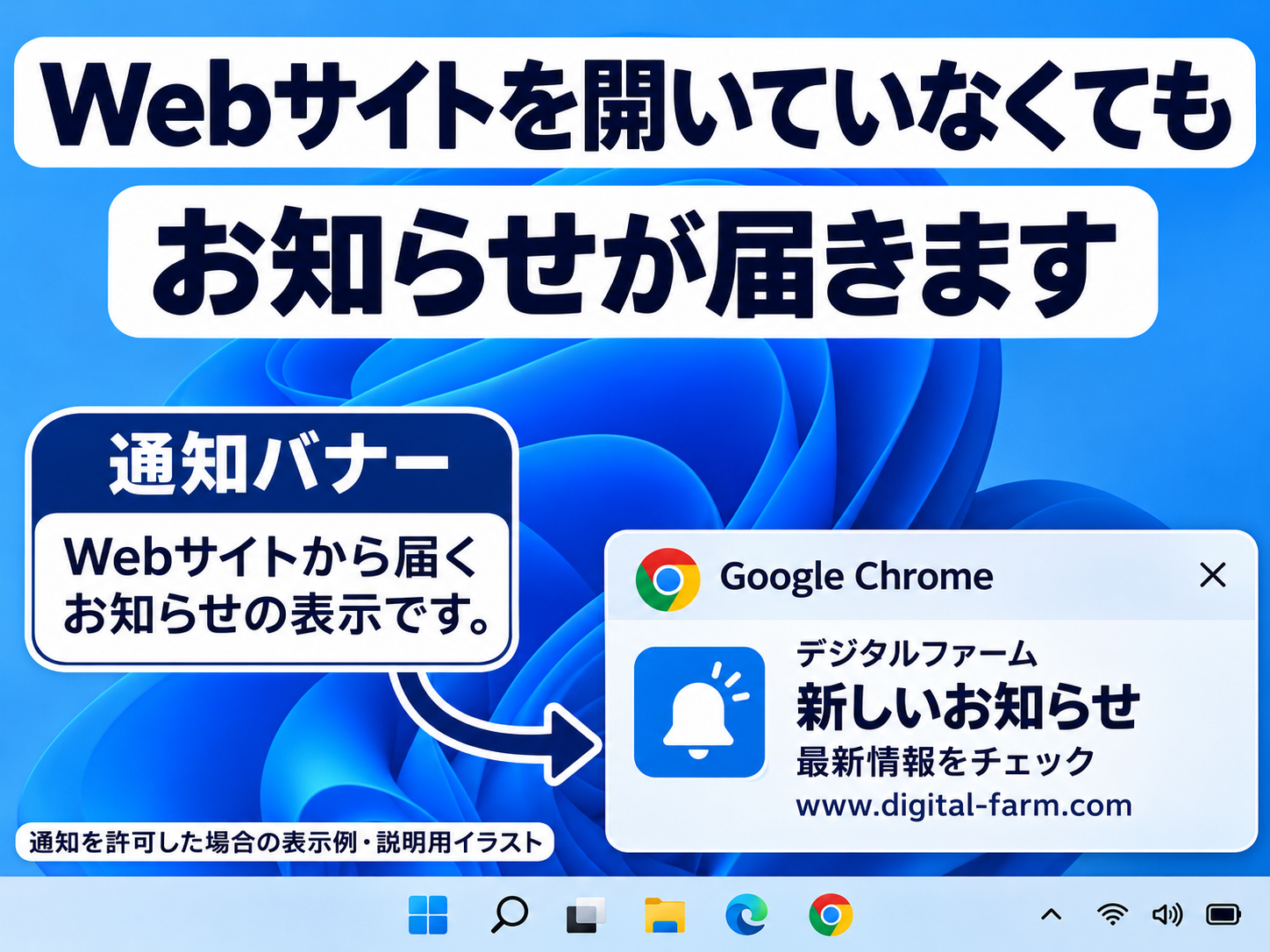
イベントの開催案内や受付開始、サイトの更新情報などを、ユーザーのパソコンに直接知らせたい。そんなときに使えるのが「Webプッシュ通知」です。WindowsのChromeでは、サイトのページを開いていなくても、デスクトップにお知らせを表示できます。ただし、表示にはユーザー側の許可や設定が必要です。
主催者が配信機能を用意することと、ユーザーが通知を受け取れる状態にすること。この両方がそろって、通知が画面に表示されます。 この記事では、Windows 11・Chromeを例に、主催者・サイト運営者が知っておきたい仕組みと、ユーザーに案内する設定を解説します。
主催者からユーザーへ、通知はどう届く?
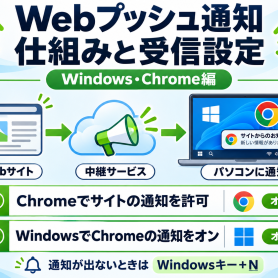
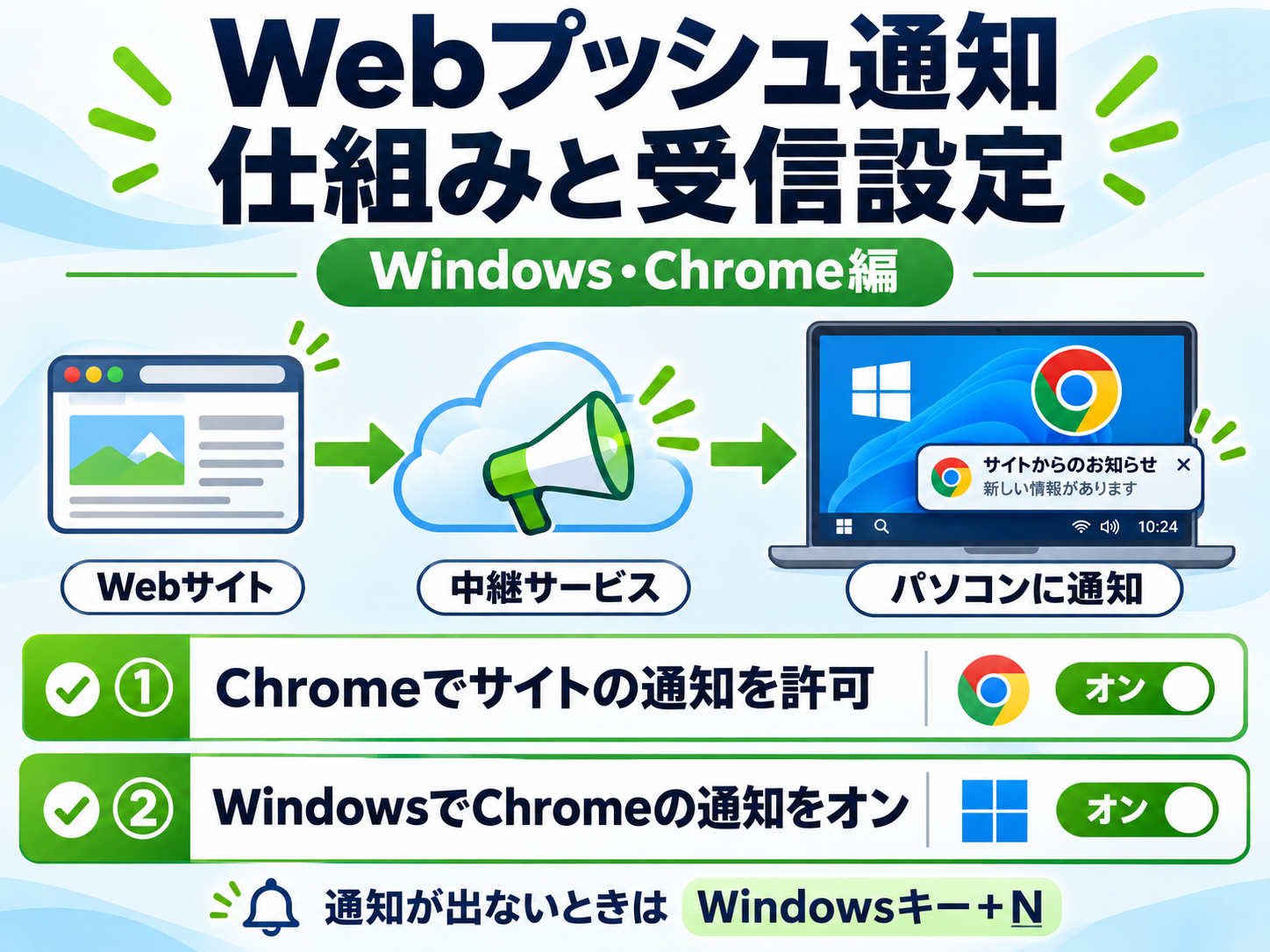
Webプッシュ通知は、主催者の配信システムから、通知の受け取りを登録したユーザーのブラウザーへお知らせを送る仕組みです。主催者が通知を配信すると、中継サービスを経由してChromeに届き、Windowsの通知機能で表示されます。 [1]
主催者の配信システム → プッシュ配信サービス → ユーザーのChrome → Windowsに表示
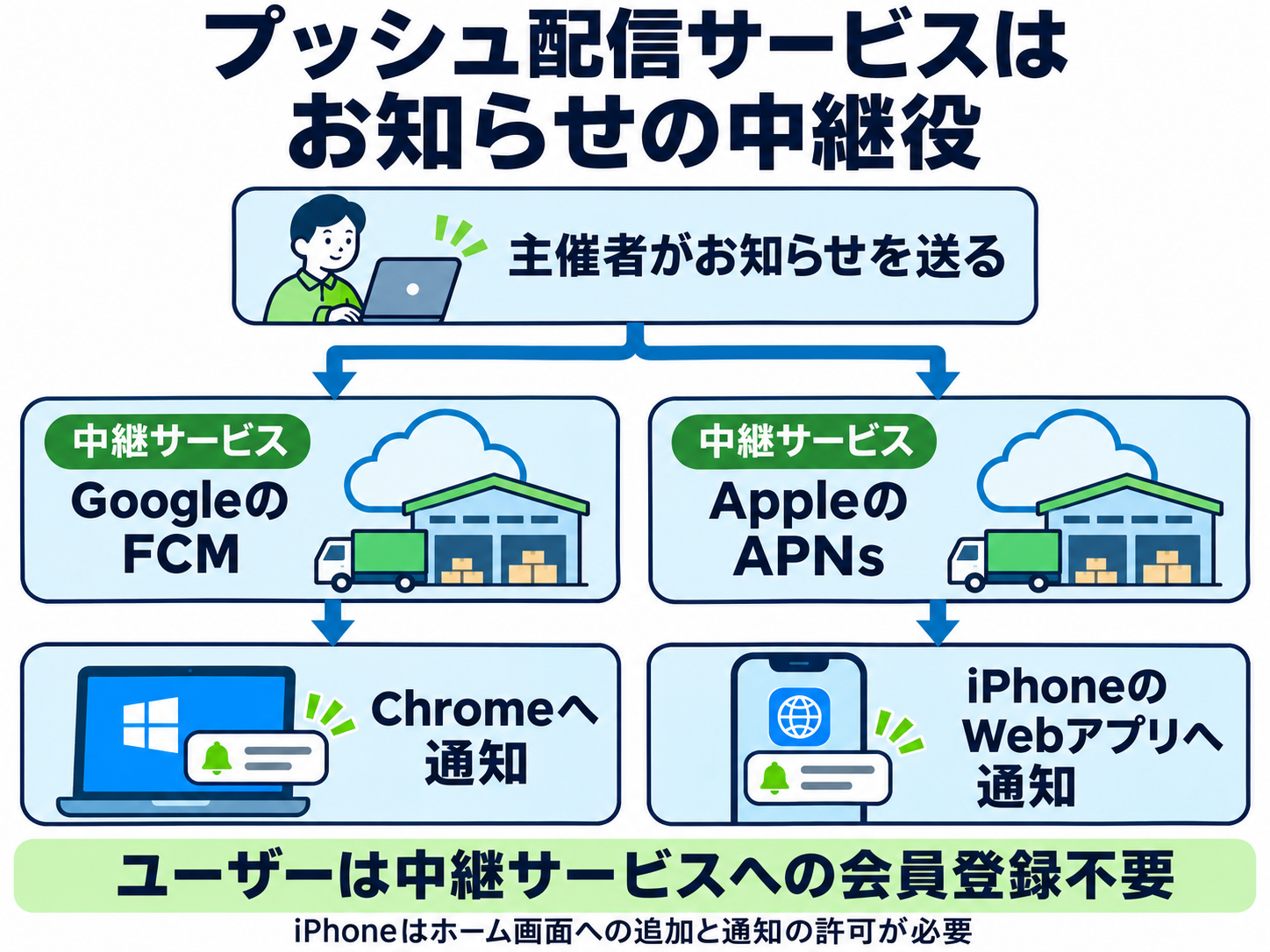
プッシュ配信サービスは、お知らせの中継役
「プッシュ配信サービス」は、Webサイトからのお知らせをブラウザーへ届ける中継サービスです。荷物の配送センターのように、主催者側から送られたお知らせを、登録された届け先へ運びます。ChromeではGoogleの「Firebase Cloud Messaging(FCM)」がこの役割を担います。 [4]
ちなみに、iPhone+Safariの場合は、Appleの「Apple Push Notification service(APNs)」が通知の配信を担います。 iOS 16.4以降では、ホーム画面に追加したWebアプリでWebプッシュ通知を受け取れます。Safariでサイトを開くだけでは受け取れないため、主催者はユーザーに、対応サイトを「ホーム画面に追加」し、そのアイコンから開いて、サイト内の通知登録ボタンなどを押し、通知を許可する手順を案内する必要があります。通知の表示設定は、iPhoneの「設定 → 通知」で、そのWebアプリごとに確認できます。主催者側も、利用する配信ツールやサイトの実装がiPhoneのWebプッシュ通知に対応しているか、事前に確認しておきましょう。 [5]
主催者が導入する通知配信ツールは、通知の作成や配信先の管理を担います。その裏側で、ブラウザーへ届けるためのプッシュ配信サービスが使われます。受け取るユーザーがFCMに会員登録したり、専用アプリをインストールしたりする必要はありません。
配信前に、主催者側で用意すること
通常のWebサイトに記事やお知らせを掲載するだけでは、Webプッシュ通知は送られません。主催者側では、通知配信ツールを導入するか、サイトに配信の仕組みを実装する必要があります。準備するのは、主に次の3点です。
- ① 通知を受け取るための登録導線:サイトに「通知を受け取る」などのボタンを設け、どんな情報を届けるのかを説明します。ユーザーが希望したタイミングで、Chromeの通知許可を求めます。
- ② 配信先を登録・管理する仕組み:通知の許可に加えて、そのブラウザーの配信先情報を登録します。メールアドレスを知っているだけでは、そのユーザーのChromeにWebプッシュ通知を送ることはできません。
- ③ 通知を作成・送信する仕組み:通知のタイトル、本文、クリックしたときのリンク先を設定し、登録された配信先へ送ります。新着記事との自動連動は、利用するツールや実装に応じて設定します。
技術的にはHTTPSのサイトと、バックグラウンドで通知を処理するService Workerなどを使います。導入する配信ツールや制作会社に、対応ブラウザー、登録方法、解除方法、テスト配信の手順を確認しておきましょう。 [1]
ユーザーには、ChromeとWindowsの2つの設定を案内する
主催者側の準備ができたら、ユーザーに受け取りの登録を案内します。ポイントは、Chromeでは「どのサイトの通知を許可するか」、Windowsでは「Chromeの通知を表示するか」を設定することです。主催者側からユーザーの許可やWindowsの設定を変更することはできません。
1. 通知を受け取るパソコンのChromeで、サイトの通知を許可してもらう
まず、通知を受け取りたいパソコンのChromeで対象サイトを開いてもらい、サイト内の「通知を受け取る」などのボタンから登録を進めます。Chromeが通知の許可を求めたら、希望するユーザーに「許可」を選んでもらいます。サイト独自の登録ボタンとChromeの許可画面は別なので、両方の操作が必要な場合は、その流れを案内してください。
以前にブロックしたユーザーには、Chromeの「設定 → プライバシーとセキュリティ → サイトの設定 → 通知」で対象サイトの設定を変更してもらいます。シークレットモードでは通知が表示されないため、通常のウィンドウで登録してもらいましょう。 [2]
配信先は、基本的に登録したブラウザーの環境にひもづきます。別のパソコンや別のブラウザーでも受け取りたい場合は、その環境でも登録を案内します。
2. WindowsでGoogle Chromeの通知をオンにしてもらう
次に、Windows 11の「設定 → システム → 通知」を開き、Windows全体の通知と、アプリ一覧の「Google Chrome」の通知がオンになっているか確認してもらいます。画面右下のポップアップを出したい場合は、Chromeの個別設定にある「通知バナーを表示する」も確認してもらってください。Chromeでサイトの通知を許可していても、Windows側でChromeの通知がオフなら画面には表示されません。 [3]
そのまま使える、ユーザーへの案内文
開催情報や受付開始のお知らせを、パソコンの通知で受け取れます。受け取りを希望される方は、次の設定をお願いします。
- 通知を受け取りたいパソコンのChromeで当サイトを開き、「通知を受け取る」から登録してください。Chromeの確認画面では「許可」を選んでください。
- Windows 11の「設定 → システム → 通知」で、通知全体と「Google Chrome」の通知をオンにしてください。
- 画面右下にも表示したい場合は、「Google Chrome」の「通知バナーを表示する」をオンにしてください。
通知を見逃したときは、Windowsキー+Nで通知センターをご確認ください。受け取りをやめたい場合は、Chromeの対象サイトの通知設定からブロックできます。
「通知を受け取る」のボタン名や登録手順は、実際のサイトに合わせて変更してお使いください。
「通知が届かない」と言われたら、主催者は何を確認する?
まず、ユーザーにWindowsキー+Nで通知センターを開いてもらいます。一覧に通知があればWindowsには届いています。画面右下に出ない場合は、「通知バナーを表示する」や「応答不可」の設定を確認してもらいましょう。 [3]
通知センターにも見当たらない場合は、次の順で確認します。
- ① 主催者側:配信処理が実行されたか、対象のブラウザーが配信先として登録されているか、配信エラーが出ていないかを確認します。
- ② ユーザー側:登録したパソコン・Chromeを使っているか、サイトの通知許可とWindowsのChrome通知がオンかを確認してもらいます。
- ③ 受信できる状態か:テスト時はパソコンを起動し、インターネットに接続してChromeを起動した状態で、テスト通知を送ります。
サイトのタブを閉じていても通知を受け取れることと、Chromeを完全に終了していても必ず受け取れることは別です。また、パソコンの電源が切れているときなどに即時表示できるわけではありません。配信システムで送信が成功しても、ユーザーの画面に表示され、読まれたことまで保証するものではありません。 開催中止などの重要な連絡は、メールやサイト掲載なども併用するとよいでしょう。 [4]
まとめ
Webプッシュ通知を届けるには、主催者側の配信準備と、ユーザー側の受信設定の両方が必要です。 主催者が送ったお知らせは、FCMやAPNsといった中継サービスを経由して、受け取りを登録したユーザーの端末に届きます。
- 主催者側:通知配信ツールや配信機能を用意し、受け取りの登録導線、配信先の管理、通知の作成・送信を整えます。
- Windows・Chromeのユーザー側:対象サイトの通知をChromeで許可し、WindowsでもGoogle Chromeの通知をオンにします。画面右下に表示したい場合は、通知バナーの設定も確認します。
- iPhoneのユーザー側:iOS 16.4以降の対応環境で、対象サイトをホーム画面にWebアプリとして追加し、そのアイコンから開いて通知を許可します。
ユーザーが中継サービスに会員登録する必要はありません。ただし、通知の許可や端末側の表示設定はユーザー自身に操作してもらう必要があります。主催者は「通知を許可してください」だけで終わらせず、どの端末で、どこを設定すればよいかを具体的に案内し、テスト通知で受信を確認するところまで準備しておきましょう。
また、送信成功は、画面への表示や既読を保証するものではありません。開催中止などの重要な連絡は、メールやサイトへの掲載も併用して届けることが大切です。